GUI (Graphical User Interface) 图形用户界面。用户界面的所有元素图形化,主要使用鼠标作为输入工具,点击图标执行程序,使用按钮、菜单、对话等尽心个交互,追求医用,看起来比较美
CLI (Command Line Interface) 命令行界面。用户界面字符化,使用键盘作为输入工具,输入命令、选项、参数执行程序,追求高效,看起来比较酷
缩写习惯 #
1. 最常见的缩写,取每个单词的首字母 #
cdChange DirectoryddDisk DumpdfDisk FreeduDisk UsagepwdPrint Working DirectorypsProcesses StatusPSPrompt StringssuSubstitute UserrcRun CommandTclTool Command LanguagecupsCommon Unix Printing SystemaptAdvanced Package ToolbgBackGroundpingPacket InterNet Grouper
2. 如果首字母后为h,通常保留
#
chshCHange SHellchmodCHange MODechownCHange OWNerchgrpCHange GRouPbashBourne Again ShellzshZ SHellkshKorn SHellsshSecure SHell
3. 递归缩写类 #
GNUGUN's Not UnixPHPPHP; Hypertext PregrocessorRPMRPM Package ManagerWINEWINE Is Not an EmulatorPNGPNG's Not GIFnanoNano's ANOther editor
4. 如果只有一个单词,通常取每个音节的首字母 #
cpCoPylnLiNklsLiStmvMoVermReMove
5. 对于目录,通常使用前几个字母作为缩写 #
binBINariesdevDEVicesetcETCeteralibLIBraryvarVARiableprocPROCessessbinSuperuser BINariestmpTemPoraryusrUnix Shared ResourcesdiffDIFFerencescalCALendarcatCATenateedEDitorexecEXECutetabTABleregexpREGular EXPression
6. 如果某种缩写比较深入人心,例如"mesg"代表"message",在新的复合缩写中,将沿用这种缩写方式 #
dmesgDiagnostic MESsaGesedStream EDitorsttySet TTYfstabFileSystem TABlepasswdPASSWorD
7. 有些缩写中,第一个字母’g’,代表’GNU' #
awkAho Weiberger and KernighangawkGNU AWKgpgGNU Privacy GuardgrepGNU Regular Expression PrintegrepExtended GREP
命令选项,从a到z #
- a
- all: 全部,所有(ls, uname, lsattr)
- archive: 存储(cp, rsync)
- append: 附加 (tar -A , 7z)
- b
- blocksize: 块大小,带参数 (du , df)
- batch: 批处理模式 (交互模式的程序通常拥有此选项,如 top -b)
- c
- commands : 执行命令,带参数 (bash , ksh , python)
- create : 创建 (tar)
- d
- debug : 调试
- delete : 删除
- directory : 目录 (ls)
- e
- execute : 执行,带参数 (xterm , perl)
- edit : 编辑
- exclude : 排除
- f
- force : 强制,不经确认(cp , rm ,mv)
- file : 文件,带参数 (tar)
- configuration file : 指定配置文件(有些守护进程拥有此选项,如 ssh , lighttpd)
- g
- h
- –help : 帮助
- human readable : 人性化显示(ls , du , df)
- headers : 头部
- i
- interactive : 交互模式,提示(rm , mv)
- include : 包含
- k
- keep : 保留
- kill
- l
- long listing format : 长格式(ls)
- list : 列表
- load : 读取 (gcc , emacs)
- m
- message : 消息 (cvs)
- manual : 手册 (whereis)
- create home : 创建 home 目录 (usermod , useradd)
- n
- number : 行号、编号 (cat , head , tail , pstree , lspci)
- no : (useradd , make)
- o
- output : 输出 (cc , sort)
- options : 选项 (mount)
- p
- port : 端口,带参数 (很多网络工具拥有此选项,如 ssh , lftp )
- protocol : 协议,带参数
- passwd : 密码,带参数
- q
- quiet : 静默
- r
- reverse : 反转
- recursive : 递归 (cp , rm , chmod -R)
- s
- silent : 安静
- size : 大小,带参数
- subject
- t
- tag
- type: 类型(mount)
- u
- user:用户名、UID、带参数
- v
- verbose : 冗长
- version : 版本
- w
- width : 宽度
- warning : 警告
- x
- exclude : 排除 (tar , zip)
- y
- yes
- z
- zip : 启用压缩 (bzip , tar , zcat , zip , cvs)
学会使用man命令
#
下面以
man date为例进行说明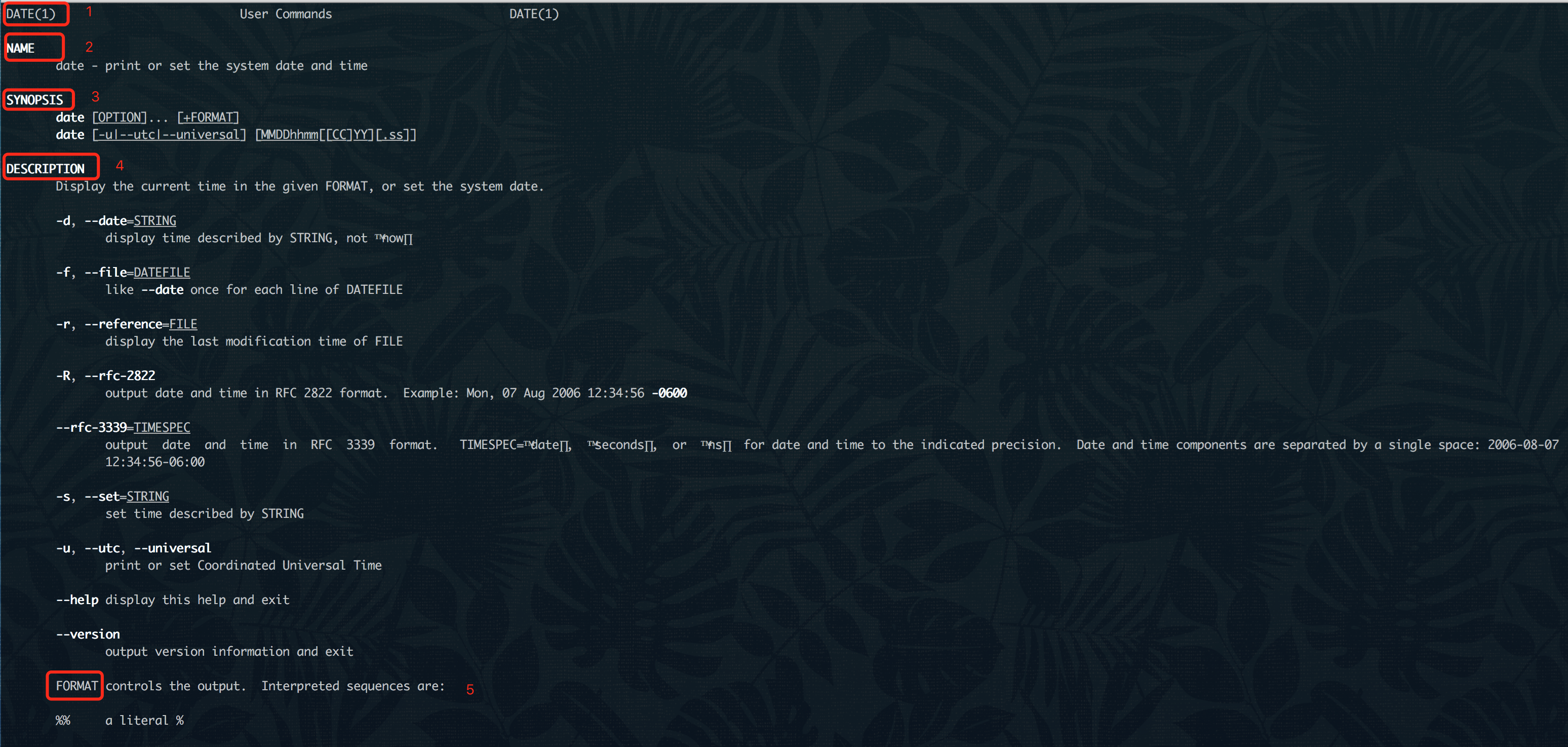
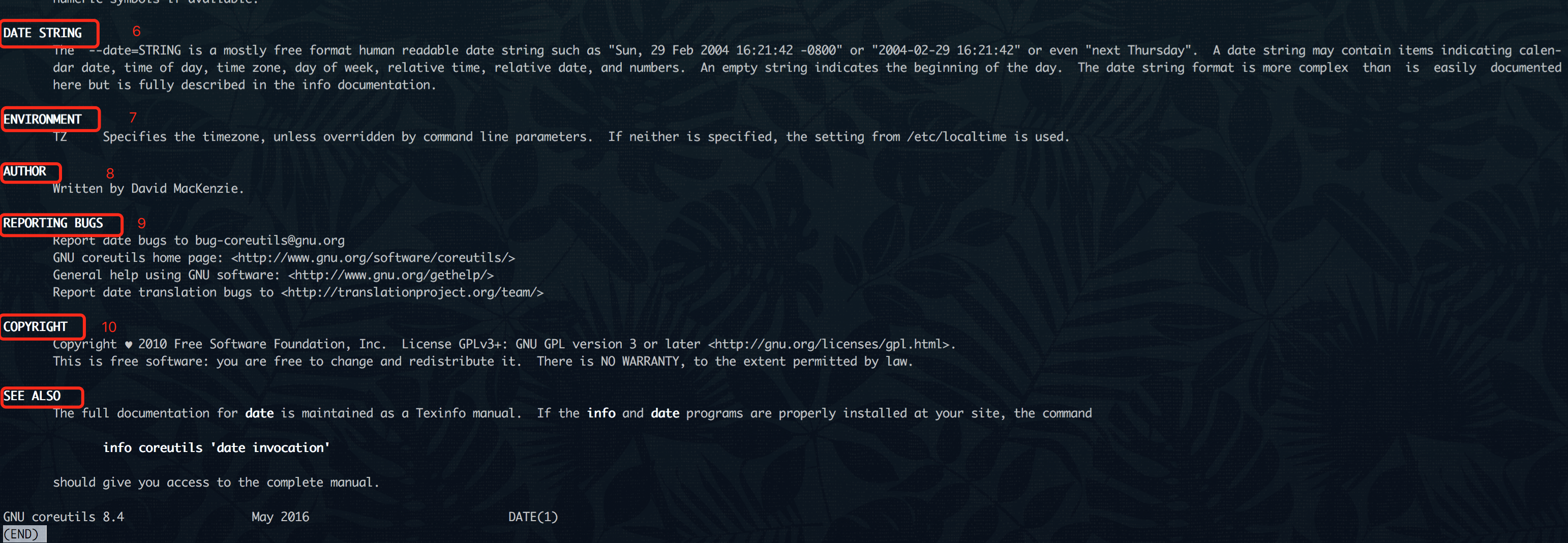
man date- DATE(1) 1代表的是一般用户可以执行的命令
- Name 简短的命令,数据名称说明
- SYNOPSIS 简单的命令执行语法简介
- DESCRIPTION 命令较为完整的说明
- FORMAT 格式化输出的详细数据
- ENVIRONMENT 与这个命令相关的环境参数有如下说明
- AUTHOR 这个命令的作者
- REPORTING BUGS bugs 反馈地址
- COPYRIGHT 收到著作权法的保护!用的就是 GPL
- SEE ALSO 查看与 date 相关的说明
- 常见的数字的意义
| 数字 | 代表内容 |
|---|---|
| 1 | 用户在 shell 环境中可以操作的命令或可执行文件 |
| 2 | 系统内核可调用的函数与工具等 |
| 3 | 一些常用的函数(function)与函数库(library)大部分为 C 的函数库(libc) |
| 4 | 设备文件的说明,通常在 /dev 下的文件 |
| 5 | 配置文件或是某些文件的格式 |
| 6 | 游戏 games |
| 7 | 惯例与协议等,例如 Linux 文件系统、网络协议、ASCII code 等的说明 |
| 8 | 系统管理员可以执行的管理命令 |
| 9 | 跟 kernel 有关的文件 |
- Man page 大致分为下面几个部分
| 代号 | 内容说明 |
|---|---|
| NAME | 简短的命令,数据名称说明 |
| SYNOPTIONS | 简短的命令执行语法(syntax)简介 |
| DESCRIPTION | 较为完整的说明 |
| OPTIONS | 针对 SYNOPTIONS 部分中,有列举的所有可用的选项说明 |
| COMMANDS | 当这个程序(软件)在执行的时候,可以在此程序(软件)中执行的命令 |
| FILES | 这个程序或数据所使用或参考或连接到的某些文件 |
| SEE ALSO | 这个命令或数据相关的其他说明 |
| EXAMPLE | 一些参考的范例 |
| BUGS | 是否哟相关的错误 |
一些命令 #
- apropos 显示一系列适合的命令
- whatis 显示一个命令的简洁描述
- tee - 从标准输入读取数据,并同时写到标准输出和文件
- traceroute 显示从本地到指定主机 要经过的所有“跳数”的网络流量列表
- netstat 程序被用来检查各种各样的网络设置和统计数据
- gzip 压缩或文件
- -d 解压缩 和 gunzip 命令一样
- gunzip 解压 gzip 的压缩文件
- bzip2 块排序文件压缩器 -d 解压
- tar 打包工具
- zip 打包和压缩文件
- rsync 同步远端文件和目录
- paste 将给定输入文件相应行连接起来,用单个制表符替换除最后一个文件的换行符外的所有行符
- tr 基于字符的查找和替换
- -d 删除指定字符
tr -d '\r' < file - -s 挤压(删除)连续的重复字符
echo "aaabbbccc" | tr -s ab得到abccc
- -d 删除指定字符
- sed 命令 [[SED使用教程]]
- aspell 交互式的拼写检查器
由此产生的线路到标准输出
一些概念 #
文件描述符(File Descriptor, FD) #
文件描述符是一个非父整数,用于标识进程在操作系统内核中打开的文件或其它输入/输出资源。文件描述符是操作系统管理文件和资源的一种抽象,几乎所有的输入/输出操作都依赖它们。
文件描述符用于以下几种常见的资源
- 文件: 当一个文件被打开时,操作系统返回一个文件描述符,以后对该文件的读写操作都通过这个文件描述符来进行
- 管道:管道是一种特殊的文件,用于在进程之间传递数据。管道的两端分别对应两个文件描述符,一个用于读,一个用于写
- 套字节:网络通信中的套接字也使用文件描述符来标识
- 设备文件:如终端、打印机等设备,操作系统将其视为文件,也使用文件描述符来标识
在 Unix 和 Linux 系统中,前三个文件描述符是标准的
- 0: 标准输入(stdin)默认情况下从键盘输入数据
- 1: 标准输出(stdout)默认情况下输出数据到屏幕
- 2: 标准错误(stderr)默认情况下输出错误信息到屏幕
文件描述符的工作原理 当一个进程启动时,操作系统为其分配一组文件描述符,用于管理文件和设备的输入输出。文件描述符是进程级的,这意味着每个进程都有自己独立的文件描述符表。
标出输出,错误输出重定向问题 #
- 标准输出重定向
mako@ubuntu:~$ ls -l /bin/users > ls-output.txt - 标准输出重定向
mako@ubuntu:~$ > ls-output.txt- 表示直接清空 ls-output.txt 的内容或创建这个空文件
- 标准错误输出重定向
mako@ubuntu:~$ ls -l /bin/users 2> ls-error.txt- 在重定向符号前面添加上
2(标准错误的文件描述符)
- 在重定向符号前面添加上
- 标准输出和错误输出重定向到一个文件
mako@ubuntu:~$ ls -l /bin/users > output.txt 2>&1- 另外一种写法
mako@ubuntu:~$ ls -l /bin/users &> output.txt
- 另外一种写法
- 输入不做处理
mako@ubuntu:~$ ls -l /bin/users > /dev/null/dev/null文件是系统设备,叫做位存储桶,它可以接受输入,并且对输入不做 任何处理
shell 中算术表达式 #
$((expression))
特殊的权限位 #
setuidchmod u+s program- 当应用到一个可执行文件时,它把有效用户ID从真正的用户(实际运行程序的用户)设置成程序所有者的ID
- 如
-rwsr-xr-x 1 root root 59976 Feb 6 20:54 /usr/bin/passwd
setgidchmod g+s dir- 把有效用户组 ID 从 真正的用户组 ID 更改为文件所有者的组 ID
- 当
setgid位设置在一个目录上时,该目录中创建的新文件和子目录将继承其父目录的组,而不是创建它们的用户的主组 - 一版用于 共享工作目录,开发环境目录及临时目录设置使用
stickychmod +t dir- 如果一个目录设置了 sticky 位,那么它能阻止用户删除或重命名文件,除非用户是 这个目录的所有者,或者是文件所有者,或是超级用户
- 常用来控制访问共享目录,如
/tmp drwxrwxrwt. 46 root root 126976 Jun 17 09:23 tmp
进程状态描述 #
| 状态 | 含义 |
|---|---|
| R | 运行中。这意味着,进程正在运行或准备运行。 |
| S | 正在睡眠。进程没有运行,而是,正在等待一个事件,比如 说,一个按键或者网络分组。 |
| D | 不可中断睡眠。进程正在等待 I/O,比方说,一个磁盘驱动 器的 I/O。 |
| T | 已停止. 已经指示进程停止运行。 |
| Z | 一个死进程或“僵尸”进程。这是一个已经终止的子进程, 但是它的父进程还没有清空它。(父进程没有把子进程从进程表中删除) |
| < | 一个高优先级进程 |
| N | 低优先级进程 |
sudo 和 su #
sudo 命令
- 执行单个命令:
sudo命令用于以另一个用户(通常是超级用户 root)的身份执行单个命令。 - 身份验证:
sudo命令要求用户输入自己的密码,而不是 root 的密码。这意味着用户需要被授予使用sudo的权限(配置在/etc/sudoers文件中)。 - 权限控制:系统管理员可以在
/etc/sudoers文件中配置特定用户或用户组对某些命令的执行权限。这提供了更细粒度的权限控制。 - 日志记录:
sudo命令的使用会被记录在日志文件中(通常在/var/log/auth.log),这便于审计和追踪。
su 命令
- 切换用户身份:
su命令用于切换到另一个用户的身份。默认情况下,su切换到 root 用户,但也可以切换到其他用户。 - 身份验证:
su命令要求输入目标用户(通常是 root)的密码。这意味着用户需要知道 root 的密码或其他目标用户的密码。 - 新 shell 环境:
su命令切换用户身份后,会启动一个新的 shell 环境。加上-或-l参数时,su将会模拟一个完整的登录,会加载目标用户的环境变量和配置文件。 - 持续权限:
su切换用户后,所有后续命令都会以新的用户身份执行,直到退出当前 shell 环境。
read 从标准输入读取数值 #
| 选项 | 说明 |
|---|---|
| -a array | 把输入赋值到数组 array 中,从索引号零开始 |
| -d delimiter | 用字符串 delimiter 中的第一个字符指示输入结束,而不是 一个换行符 |
| -e | 使用 Readline 来处理输入 |
| -n num | 读取 num 个输入字符, 而不是整行 |
| -p prompt | 为输入显示提示信息,使用字符串 prompt |
| -r | Raw mode. 不把反斜杠字符解释为转义字符 |
| -s | Silent mode. 不会在屏幕上显示输入的字符。当输入密码和其它确认信息的时候有帮助 |
| -t seconds | 超时。几秒钟后终止输入。若输入超时,read会返回一个非零退出状态 |
| -u fd | 使用文件描述符 fd 中的输入,而部署标准输入 |
#!/bin/bash
# read-ifs: read fields from a file
FILE=/etc/passwd
read -p "Enter a user name > " user_name
file_info=$(grep "^$user_name:" $FILE)
if [ -n "$file_info" ]; then
 OLD_IFS="$IFS"
 IFS=":"
 read user pw uid gid name home shell <<< "$file_info"
 # <<< 操作符指示一个 here 字符串。一个 here 字符串就像一个 here 文档,只是比较简短,由单个字符串组成
 IFS="$OLD_IFS"
fi
注意 上面采用 here 字符串 <<< 的模式来使用,不能把管道用在 read 上
如 echo "foo" | read 这个命令将显示成功,但是 REPLY 变量总是为空。为什么会这样?
在 bash 中管道线会创建子 shell。这个子 shell 是为了执行执行管线中的命令而创建的 shell 和 它的环境的副本。上面的示例中 read 命令将在子 shell 中执行。
在类 Unix 的系统中,子 shell 执行的时候,会为进程创建父环境的副本。当进 程结束之后,该副本就会被破坏掉。这意味着一个子 shell 永远不能改变父进程的 环境。read 赋值变量,然后会变为环境的一部分。在上面的例子中,read 在它的子 shell 环境中,把 foo 赋值给变量 REPLY,但是当命令退出后,子 shell 和它的环境 将被破坏掉,这样赋值的影响就会消失。
使用 here 字符串是解决此问题的一种方法。
一些点 #
单词分割问题 #
单词分割机制把换行符看作界定符,对命令替换产生了一个虽然微妙但有趣的影响。
# 没有引用的命令替换导致命令行包含 39 个参数
mako@ubuntu:~/books$ echo $(cal)
June 2024 Su Mo Tu We Th Fr Sa 1 2 3 4 5 6 7 8 9 10 11 12 13 14 15 16 17 18 19 20 21 22 23 24 25 26 27 28 29 30

# 命令 行只有一个参数,参数中包括嵌入的空格和换行符
mako@ubuntu:~/books$ echo "$(cal)"
     June 2024
Su Mo Tu We Th Fr Sa
                   1
 2  3  4  5  6  7  8
 9 10 11 12 13 14 15
16 17 18 19 20 21 22
23 24 25 26 27 28 29
30
正则表达式 (POSIX标准) #
- 正则表达式元字符
^ $ . [ ] { } - ? * + ( ) | \ ^$行首和行尾之间没有字符,会匹配空行
shell 中使用 case 的时候默认不匹配多个测试条件,现在的 bash 版本中,添加 “;;&” 表达式来终止每个行动
shell 中特殊的参数 #
| 参数 | 描述 |
|---|---|
| $* | 展开成一个从 1 开始的位置参数列表。当它被用双引号引 起来的时候,展开成一个由双引号引起来的字符串,包含了 所有的位置参数,每个位置参数由 shell 变量 IFS 的第一个字符(默认为一个空格)分隔开。如果 IFS 为 null,则连接参数时不插入分隔符 |
| $@ | 展开成一个从 1 开始的位置参数列表。当它被用双引号引 起来的时候,它把每一个位置参数展开成一个由双引号引起来的分开的字符串 |
| $# | 扩展为十进制位置参数的数量 |
| $- | 扩展为调用时指定的当前选项标志,由 set 内置命令或 shell 本身设置的选项标志(例如 -i 选项) ) |
组命令和子shell #
组命令: { command1; command2; [command3; ...]}
- 花括号与命令之间必须有一个空格,并且最后一个命令必须用一个分号或者一个换行符终止
- 组命令中的命令则直接在当前Shell进程中执行,因此对于环境的修改会影响到后续的命令执行。
子shell: (command1; command2; [command3; ...])
- 子shell会创建一个新的子进程来执行其中的命令,子进程会继承父进程的环境变量和文件描述符等信息
- 因此在子shell中执行的命令对于父进程来说是独立的,不会影响到父进程的环境
注意: 任何通过子shell给变量赋值的命令会导致变量为空。如
echo "foo" | read ; echo $REPLY的值一直为空
shell 提供了一种叫做进程替换的方式来解决这类问题。进程替换有两种表达方式
- 适用于产生标准输出的进程
<(list) - 适用于接受标准输入的进程
>(list)
如解决上面 read 的问题,可以使用下面的形式
read < <(echo "foo")
echo $REPLY
trap 陷阱 #
当 shell 脚本接收到一些信号量(如 ctl+c)的时候,执行一些动作。可以使用 trap
trap 的语法 trap argument signal [signal...] 这里的 argument 是一个字符串,它被读取并当作一个命令,signal是一个信号的说明,它会触发执行所要解释的命令。
字符串和数字 #
管理空变量的展开 #
| 形式 | 说明 |
|---|---|
${parameter:-word} | parameter有值使用自己,未设置或为空使用 word 的值 |
${parameter:=word} | parameter有值使用自己,未设置或为空使用 word 的值,且会把 word的值赋值给 parameter |
${parameter:?word} | 若 parameter 没有设置或为空,这种展开导致脚本带有错误退出,并且 word 的内容会发送 到标准错误。若 parameter 不为空,展开结果是 parameter 的值。 |
${parameter:+word} | 若 parameter 没有设置或为空,展开结果为空。若 parameter 不为空,展开结果是 word 的 值会替换掉 parameter 的值;然而,parameter 的值不会改变。 |
#!/bin/bash
# ${parameter:-word}
foo=
echo ${foo:-substitute value if unset} # 输出 substitute value if unset
echo $foo # 输出空
foo=bar
echo ${foo:-substitute value if unset} # 输出 bar
echo $foo # 输出 bar

# ${parameter:=word}
foo=
echo ${foo:="default value if unset"} # 输出 default value if unset
echo $foo # 输出 default value if unset
foo=bar
echo ${foo:="default value if unset"} # 输出 bar
echo $foo # 输出 bar

# ${parameter:?word}
foo=
echo ${foo:?"parameter is empty"} # 输出 bash: foo: parameter is empty
echo $? # 输出 1
foo=bar
echo ${foo:?"parameter is empty"} # 输出 bar
echo $foo # 输出空

# ${parameter:+word}
foo=
echo ${foo:+"substitute value if set"} # 输出空
foo=bar
echo ${foo:+"substitute value if set"} # 输出 substitute value if set
返回变量名的参数展开 #
${!prefix*} 和 ${!prefix@} 都会返回以 prefix 开头的已有变量名。两种形式的执行结果形同。
字符串展开 #
字符串操作展开可以用来替换其它常见命令比方说 sed 和 cut。通过减少使用外部程序,展开提高了脚本的效率。
| 形式 | 说明 |
|---|---|
${#parameter} | 返回parameter所包含的字符串长度。如果 parameter为 @ 或 * 则结果为位置参数的个数 |
${parameter:offset} | 获取 从第offset 个字符到字符串结尾的内容 |
${parameter:offset:length} | 获取 从第offset 个字符开始数 length 个长度的字符 |
${parameter#pattern} | #清除模式 foo=file.txt.zip; echo ${foo#*.} 输出结果 txt.zip |
${parameter##pattern} | foo=file.txt.zip; echo ${foo##*.} 输出结果 zip |
${parameter%pattern} | 从尾部开始最小匹配删除字符串 echo ${foo%.*} # file.txt |
${parameter%%pattern} | 从尾部开始最大匹配删除字符串 echo ${foo%%.*} # file |
${parameter/pattern/string} | 查找替换匹配的第一个 `echo ${foo/./ |
${parmeter//pattern/string} | 查找替换全部 `echo ${foo//./ |
${parameter/#pattern/string} | /# 要求匹配项出现在字符串的开头 foo=JPG.JPG;echo ${foo/#JPG/jgp} 输出 jpg.JPG |
${parameter/%pattern/string} | 而 /% 要求匹 配项出现在字符串的末尾 echo ${foo/%JPG/jpg} JPG.jpg |
大小写转换 #
| 格式 | 说明 |
|---|---|
${parameter,,} | 把 parameter 的值全部展开为小写字母 |
${parameter,} | 仅把第一个字符串展开为小写 |
${parameter^^} | 把 parameter 的值全部转换成大写字母 |
${parameter^} | 仅把 parameter 的首字母大写 |
数基 #
| 表示法 | 描述 |
|---|---|
number | 默认情况下,没有任何表示法的数字被看做是十进制数(以 10 为底) |
0number | 八进制 |
0xnumber | 十六进制 |
base#number | number以base为底 |
如何在 shell 进行高级的数学运算或使用浮点数 #
不能直接使用shell完成此类运行。可以使用外部程序如嵌入Perl 、AWK 等。或者使用 bc 命令。
/* foo.bc A very simple bc script */
2 + 2
bc -q foo.bcbc < foo.bc
找到数组元素的下标 #
${!array[*]} 和 ${!array[@]}
#!/bin/bash
foo=([2]=a [4]=b [6]=c)
for i in "${!foo[@]}"; do
 echo $i
done
# 输出: 2 4 6
临时文件 #
mktemp 程序接受一个用于创建文件名的模板作为参 数。这个模板应该包含一系列的“X”字符,随后这些字符会被相应数量的随机字 母和数字替换掉。一连串的“X”字符越长,则一连串的随机字符也就越长。
tempfile=$(mktemp /tmp/foobar.$$.XXXXXXXXXX) # 文件名如 /tmp/foobar.844890.NGOzxtorFx
异步执行 #
在 bash 中可以使用 wait 命令来管理异步执行的任务,该命令会导致一个父脚本暂停运行,直到一个特定的进程运行结束。
#!/bin/bash
# async-parent: Asynchronous execution demo (parent)

echo "Parent: starting..."
echo "Parent: launching child script..."
aynsc-child &
pid=$!
echo "Parent: child (PID= $pid) launched."
echo "Parent: continuing..."
sleep 2
echo "Parent: pausing to wait for child to finish..."
wait $pid # 这里会等到子脚本执行完成后后续的才会执行
echo "Parent: child is finished. Continuing..."
echo "Parent: parent is done. Exiting."


#!/bin/bash
# async-child : Asynchronous execution demo (child)
echo "Child: child is running..."
sleep 5
echo "Child: child is done. Exiting."